Installation sous macOS
Certeurope assure un support à l’installation pour les versions macOS 11 à 26 avec Mozilla Firefox.
Le support de CertEurope ne pourra prendre en charge un système plus ancien ; merci de mettre à jour votre système en version 11.7 minimum.
Nous vous invitons à suivre les étapes décrites ci-dessous pour installer la clé Certeurope
- Débrancher la clé ou la carte si celle-ci est déjà insérée dans un port USB (en tirant légèrement dessus)
- Placer le dossier Gemalto dans la corbeille, à partir du dossier des applications (via le Finder)
- Placer le dossier Safenet dans la corbeille, à partir du dossier des applications (via le Finder)
- Placer l’icône de Trusted Key Manager dans la corbeille si elle est présente sur le bureau ou dans votre dossier Applications.
Installer les pilotes Safenet
 | Composant |
|---|---|
| SafeNet 10.9 macOS 11.7 à 15 |
Exécutez le fichier téléchargé pour commencer l’installation
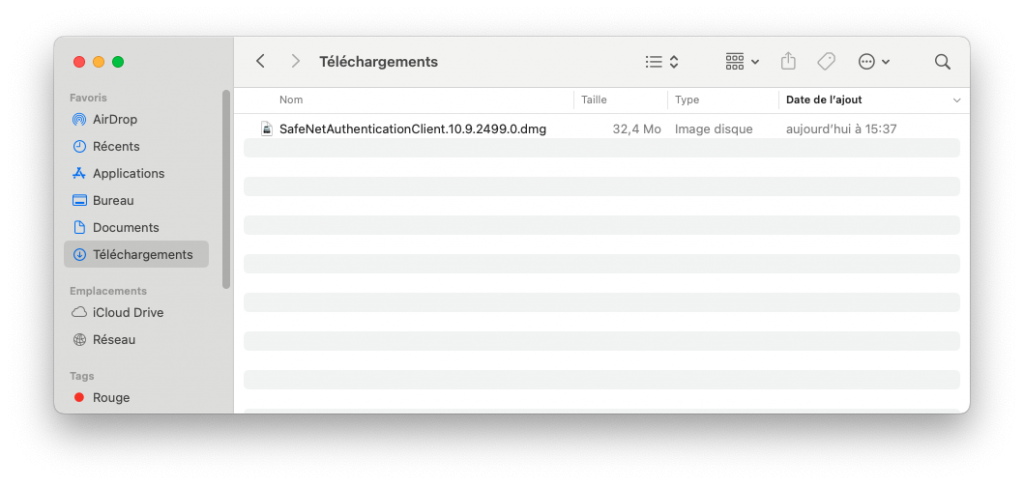
Dans la fenêtre qui s’ouvre,
exécutez le programme Safenet Authentification Client 10.9.pkg
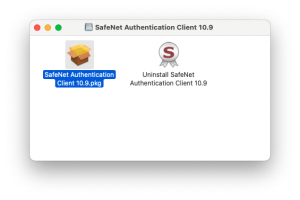
À partir de cet instant, l’installation est automatisée.
Il vous suffit de cliquer sur les boutons qui vous sont proposés.
Cliquez sur Continuer
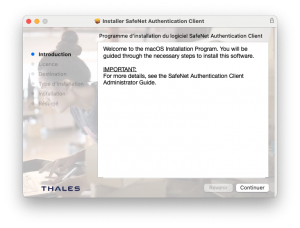
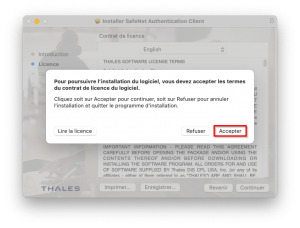
Veuillez valider la licence utilisateur en cliquant sur le bouton Agree pour continuer l’installation
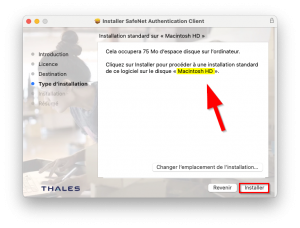
Veuillez vérifier que le pilote s’installe sur le disque dur de votre mac (Macintosh HD)
Si ce n’est pas le cas, vous pouvez le changer en utilisant le bouton
modifier l’emplacement de l’installation
cliquez sur Installer
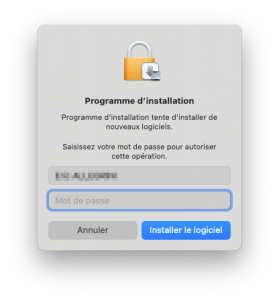
Saisissez le mot de passe de votre compte puis
cliquez sur le bouton Installer le logiciel
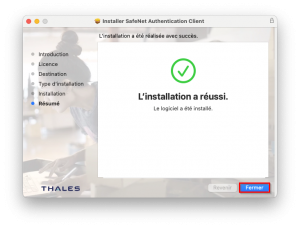
L’installation du pilote est réussie.
Cliquez sur le bouton Fermer
Vous pouvez ensuite placer le programme d’installation dans la corbeille, il n’est plus nécessaire
Brancher la clé sur un port USB-A
Dans la barre des menus, une nouvelle icône représentant un S est apparue.
Cet indicateur vous permet de vérifier que la clé est bien détectée par votre mac.

Le S est rouge : la clé est détectée et opérationnelle
Installer le Logiciel Trusted Key Manager
| TRUSTED KEY MANAGER | Version |
|---|---|---|
| MacOS 11.7 à 15 | 2.3.2 |
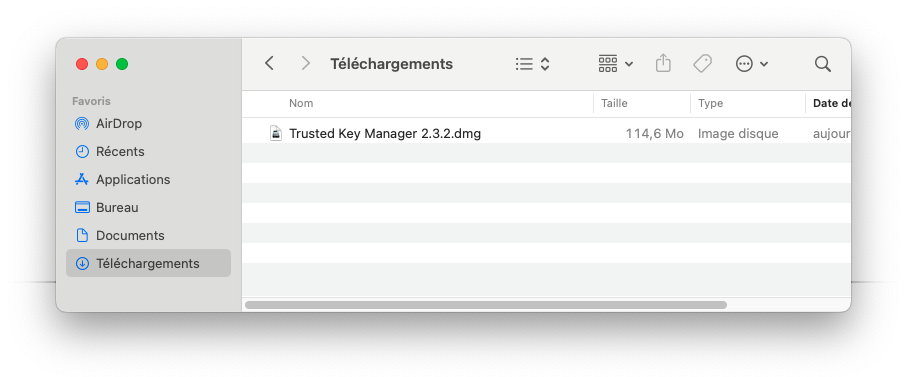
Exécutez le fichier téléchargé pour commencer l’installation
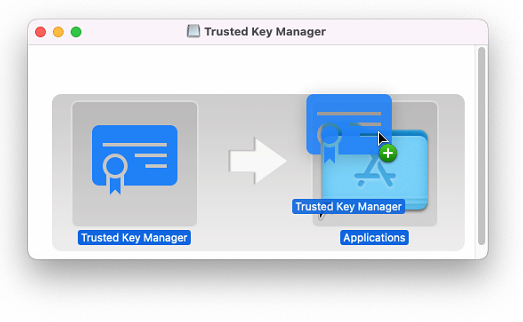
Glisser l’icône “Trusted Key Manager” sur l’icône du dossier Applications sur le fichier pour initier l’installation.
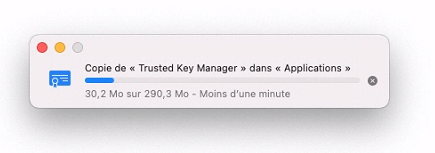
Le logiciel s’installe
Fermer la fenêtre de “Trusted Key Manager” à l’aide du bouton rouge

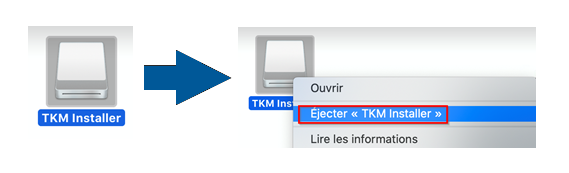
Éjecter le programme “TKM Installer” présent sur le bureau (en effectuant un clic-droit puis “Ejecter”)
Une nouvelle icône apparaît dans le dossier Applications. Vous pouvez la lancer en effectuant un double-clic.
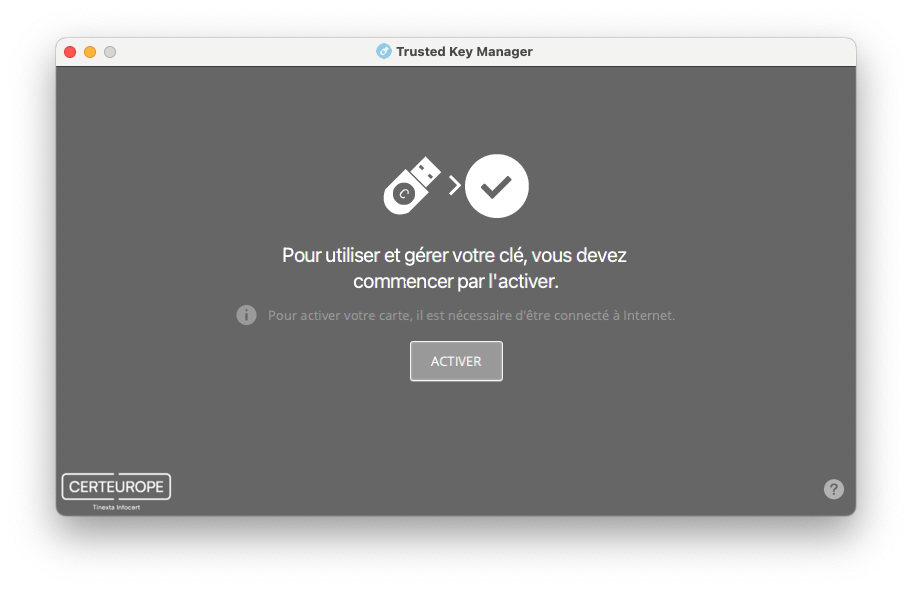
Les logiciels sont installés.
Pour Activer la clé, merci de cliquer sur le bouton Activation en bas de la page pour poursuivre la procédure.
Si votre clé est déjà activée, cliquez sur le bouton Firefox pour paramétrer le navigateur