Vous n’avez jamais utilisé de clé CertEurope sur le poste (Windows)
Le poste n’ayant jamais été configuré pour utiliser une clé CertEurope, il vous faudra procéder à l‘installation des pilotes avant de procéder à son activation.
- Téléchargez le logiciel Safenet (Middleware) depuis le tableau ci-dessous (en fonction de votre version de Windows).
En cas de doute sur la version à installer, vous pouvez consulter cette page.
 | Composant |
|---|---|
| SafeNet 10.9-R2 – CertEurope - 64 Bits X64 et ARM | |
| SafeNet 10.9-R2 – CertEurope - 32 Bits X86 | |
| Composant |
| SafeNet 10.8-R10– CertEurope - 32 Bits X86 | |
| SafeNet 10.8-R10 – CertEurope - 64 Bits X64 |
- Exécutez-le depuis son emplacement (généralement le dossier Téléchargements).
L’installation des pilotes Safenet est automatisée ; il suffit de valider chaque étape et l’installeur s’occupe de tout.
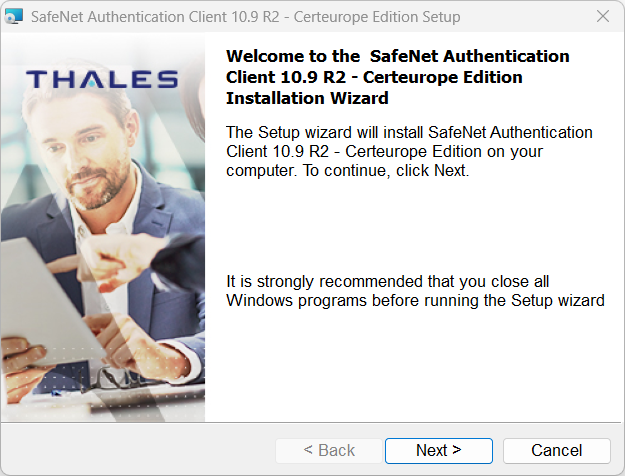
- Cliquez sur le bouton Next.
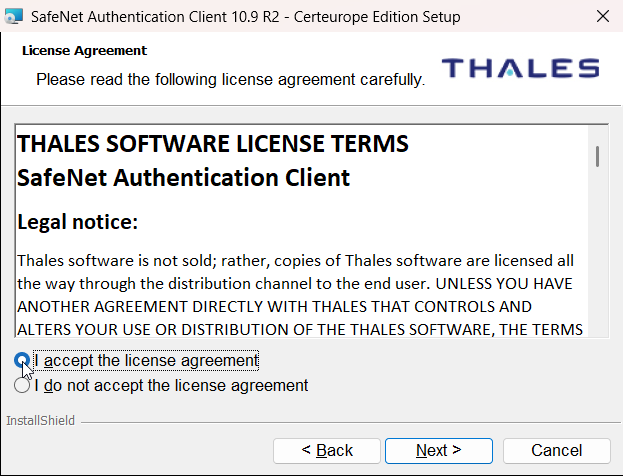
- Cochez la case “I accept the license agreement” puis cliquez sur Next pour accepter la licence utilisateur et continuer l’installation.
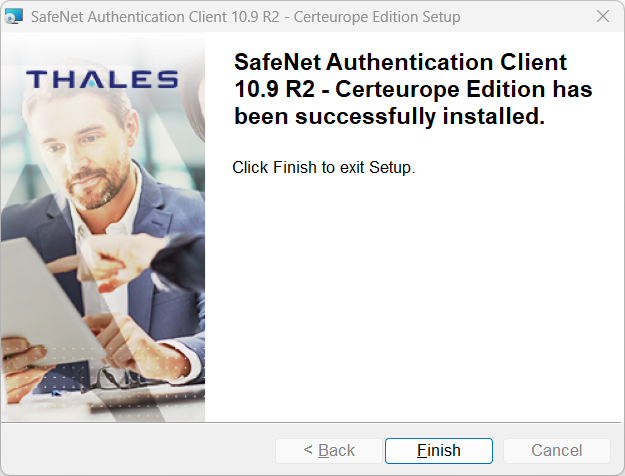
- Cliquez sur Finish pour terminer l’installation.
- Une fois l’installation terminée, une nouvelle icône (un S) apparaît dans la barre d’état à côté de l’horloge de Windows.
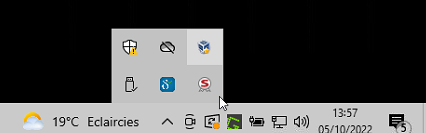
Cette icône est grisée lorsque la clé est débranchée et devient rouge lorsqu’une clé CertEurope est insérée et reconnue.
Cet indicateur vous permet de vérifier simplement que la clé est reconnue.
Le logiciel Safenet 10.9 R2, maintenant installé, reconnait votre clé.
———————————————
Il ne vous reste donc plus qu’à activer votre clé avec le logiciel Trusted Key Manager 2.3.2 (uniquement).
Ce logiciel étant une version portable, il n’interférera pas avec une version plus ancienne de Trusted Key Manager préalablement installée et ne nécessite pas de droits “administrateur” pour être éxécuté.
Pensez cependant à désinstaller/faire désinstaller toute version antérieure devenue inutile.
Nous vous invitons à suivre le manuel suivant pour installer et activer cette nouvelle clé.
- Téléchargez le logiciel depuis le tableau ci-dessous :
| TRUSTED KEY MANAGER | Version | Commentaires |
|---|---|---|---|
| Windows 10, 11 | 2.3.2 | Version Portable |
- Exécutez-le depuis son emplacement (généralement le dossier Téléchargements).
- Au lancement, une petite fenêtre blanche va apparaitre.
Le logiciel se décompresse automatiquement dans le dossier temporaire du profil utilisateur actuellement connecté. L’utilisateur n’a pas besoin de droits “administrateur” pour effectuer cette opération.
- Après quelques secondes, la clé est détectée et l‘interface principale du logiciel s’affiche.
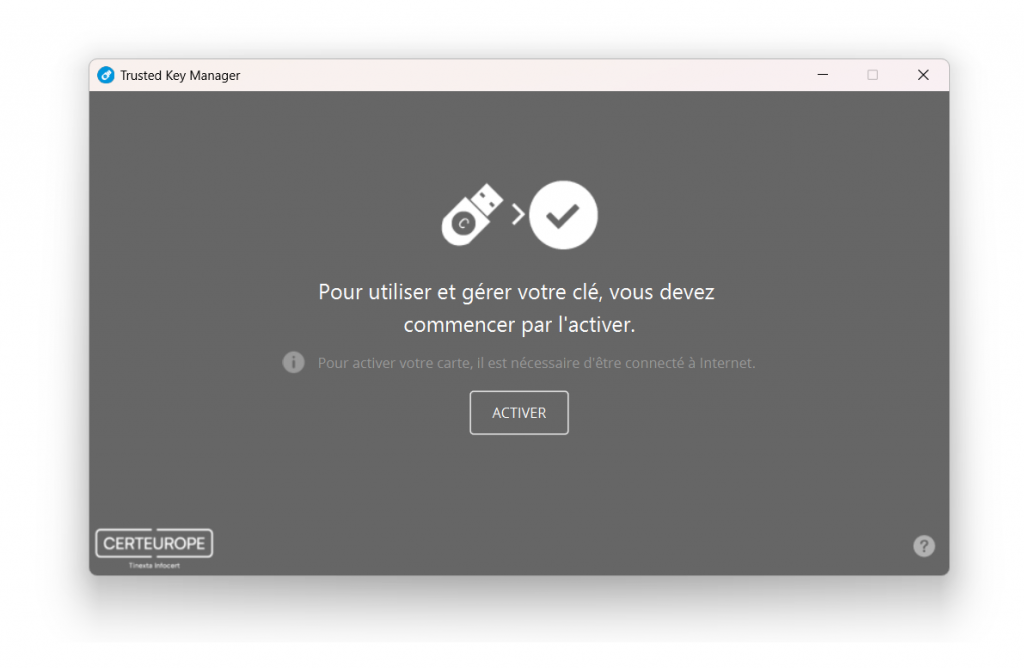
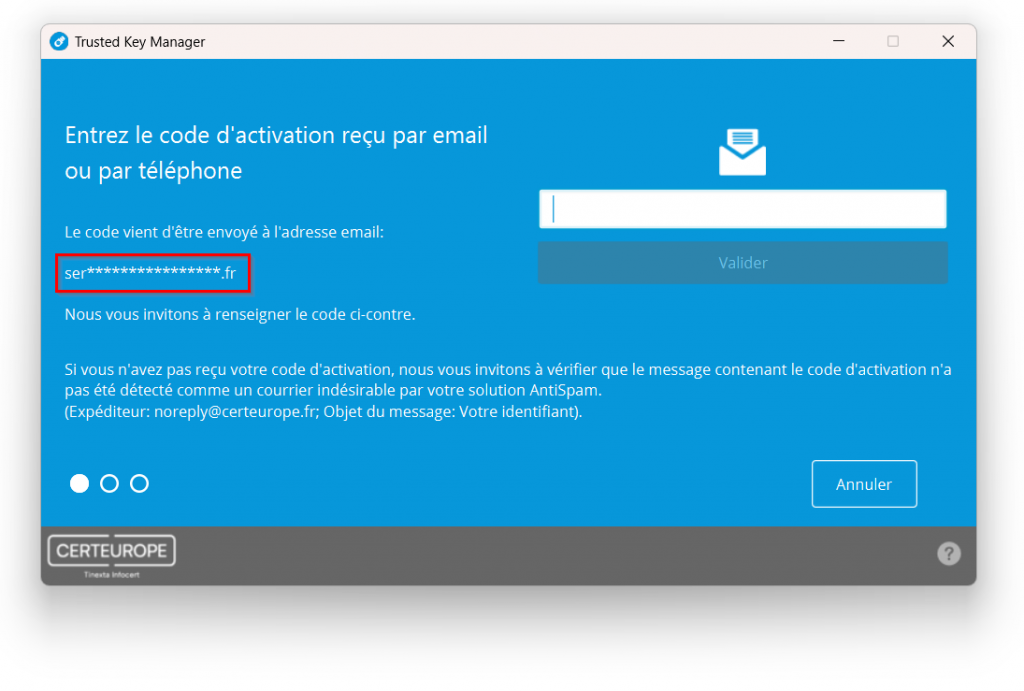
- Cliquez sur le bouton ACTIVER pour lancer la procédure d’activation de votre clé. Un code d’activation vous est envoyé par e-mail ou SMS (en fonction de votre choix lors de la commande). L’application vous affiche en partie de l’adresse d’envoi.
- Saisissez-le code reçu dans le champ prévu sur l’interface du Trusted Key Manager, puis validez.
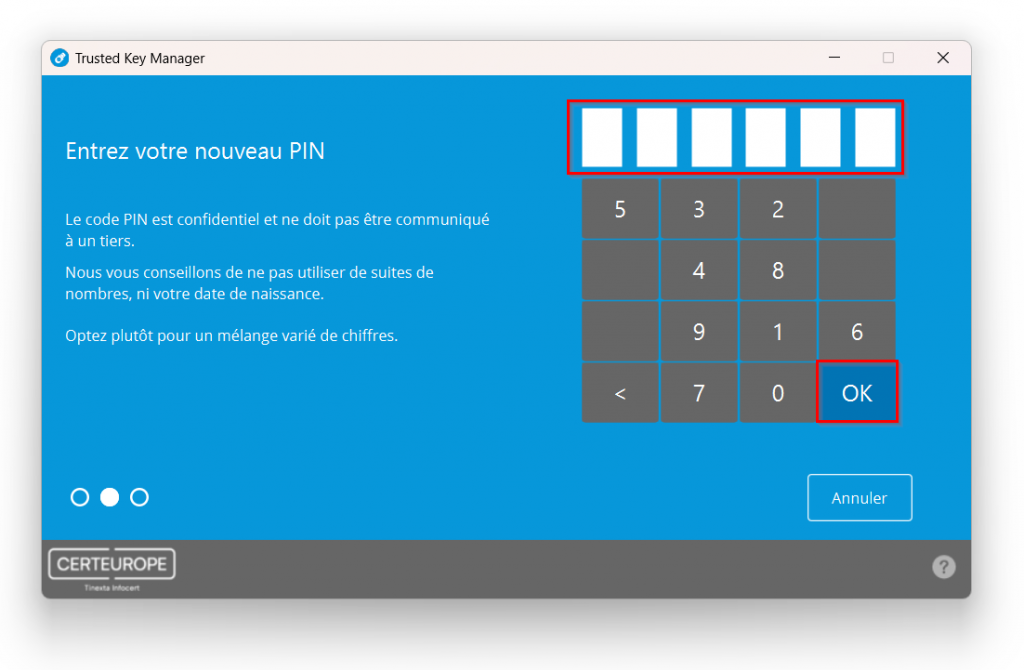
- Le Trusted Key Manager vous propose, si le code est correctement renseigné, de définir votre code PIN à l’aide du clavier virtuel.
En fonction de votre clé, vous pouvez avoir 4 ou 6 chiffres à saisir.
- Après avoir confirmé le code PIN, votre clé est activée.
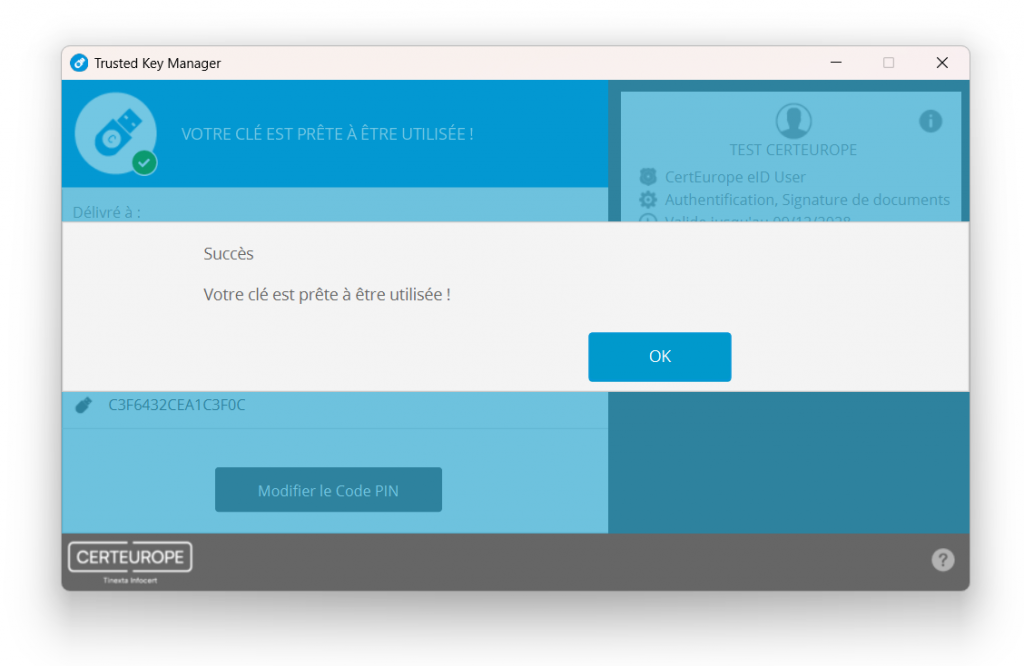
Votre clé est maintenant activée.
- Vous pouvez maintenant installer les racines CertEurope pour améliorer la reconnaissance de votre certificat.
| telechargement |
|---|---|
| Certificats CertEurope |