Windows – Activation TKM
Il ne vous reste plus qu’à activer votre clé avec le logiciel Trusted Key Manager 2.3.x (uniquement).
Ce logiciel étant une version portable, il ne nécessite pas de droits “administrateur” pour être éxécuté.
Si celà n’a pas deja été fait à l’étape précédente, nous vous invitons à télécharger Trusted Key Manager depuis le tableau ci-dessous.
 | TRUSTED KEY MANAGER | Version | Commentaires |
|---|---|---|---|
| Windows 10, 11 | 2.3.3 | Version Portable |
- Exécutez-le depuis son emplacement (généralement le dossier Téléchargements).
- Au lancement, une petite fenêtre blanche va apparaitre.
Le logiciel se décompresse automatiquement dans le dossier temporaire du profil utilisateur actuellement connecté. L’utilisateur n’a pas besoin de droits “administrateur” pour effectuer cette opération.
- Après quelques secondes, la clé est détectée et l‘interface principale du logiciel s’affiche.
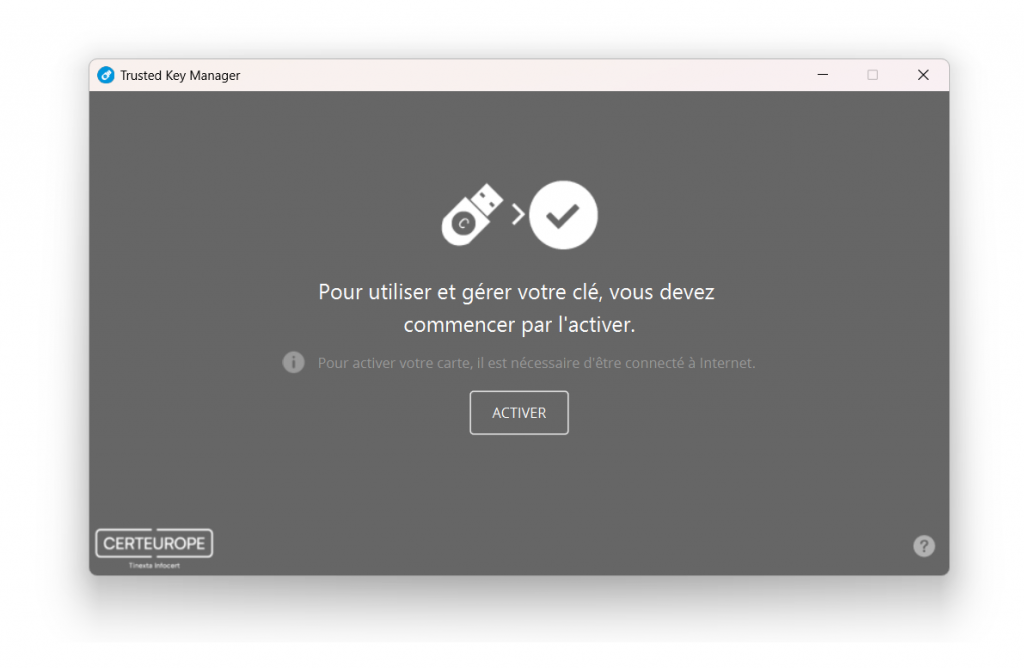
- Cliquez sur le bouton ACTIVER pour lancer la procédure d’activation de votre clé. Un code d’activation vous est envoyé par e-mail ou SMS (en fonction de votre choix lors de la commande). L’application vous affiche en partie de l’adresse d’envoi.
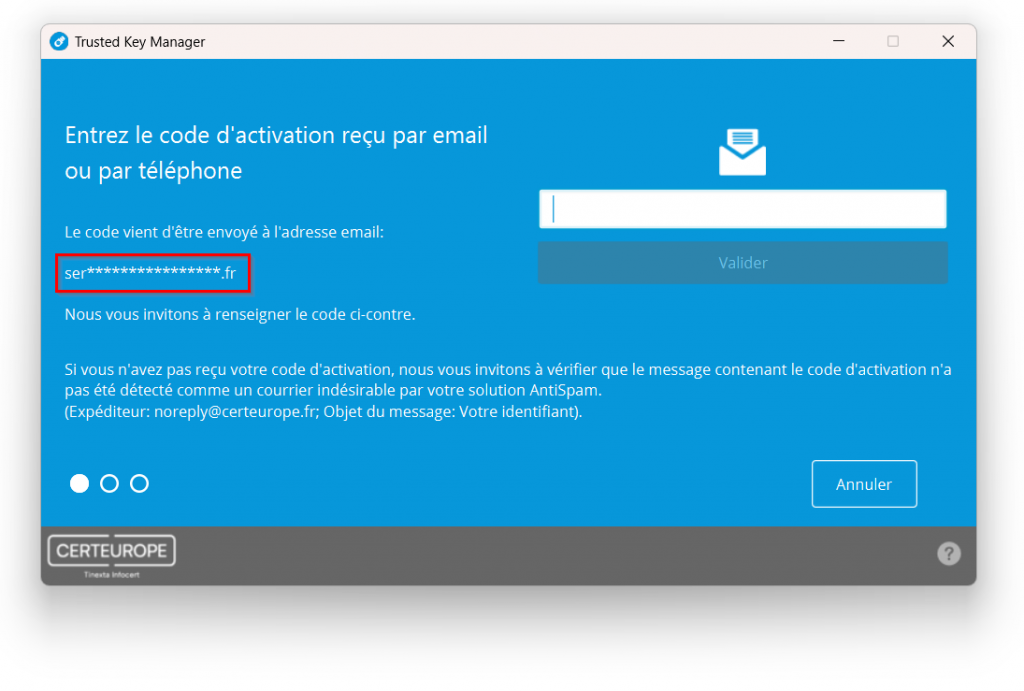
- Saisissez-le code reçu dans le champ prévu sur l’interface du Trusted Key Manager, puis validez.
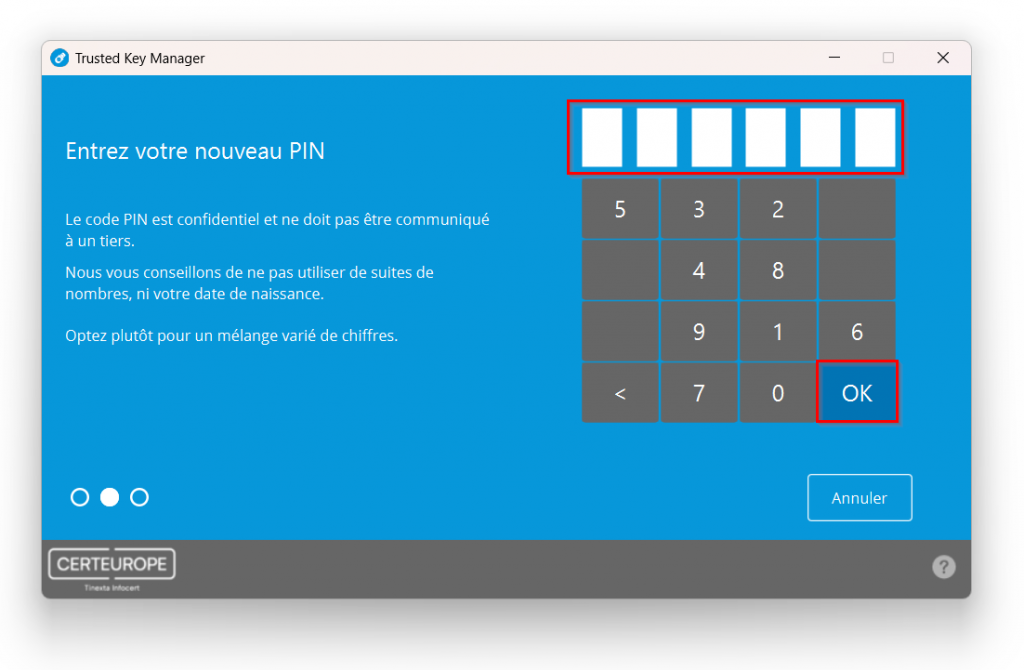
- Le Trusted Key Manager vous propose, si le code est correctement renseigné, de définir votre code PIN à l’aide du clavier virtuel.
En fonction de votre clé, vous pouvez avoir 4 ou 6 chiffres à saisir.
- Après avoir confirmé le code PIN, votre clé est activée.
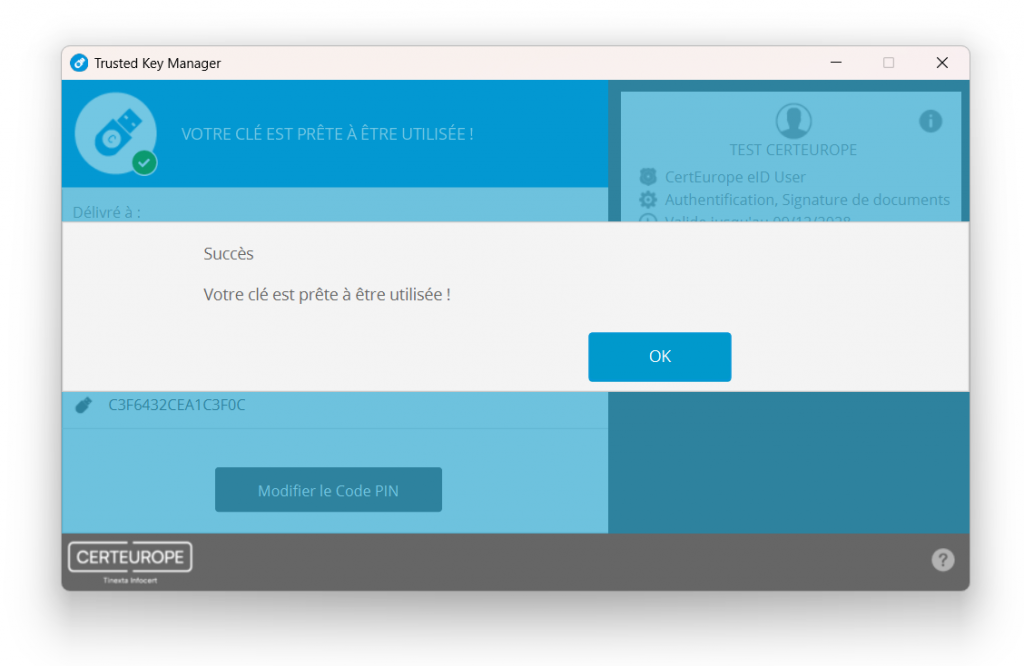
Vous pouvez maintenant procéder au test de bon fonctionnement de votre clé en cliquant sur le bouton Vérification.